車に乗るたびにケーブルを繋げるのが億劫な人におすすめ!
- 車のUSBポートに差すだけで使える
- 2台のスマホを登録し、ボタン一つで切り替えが可能
- Miniシリーズは豊富なデザインから好きな機種を選択できる
- 本体LEDが結構眩しい
- 説明書に全てが書いてあるわけではない
先日iPhoneを買い替えたのですが、これを機にワイヤレスCarPlayを試してみようと言うことで、無線化で有名なUSBドングルのOttocastを導入してみました。
Ottocast Mini Picoについて
Ottocast Mini Picoの詳しい仕様表
| Mini Pico (Ottocast) | |
|---|---|
| モデル名 | Ottocast ミニ ピコ |
| ネットワーク | WiFi-6 Bluetooth 5.4 |
| ペアリング可能台数 | 2台 ※2台同時使用は不可。本体ボタンで切り替え。 |
| 価格 | 2026/9/27現在 クーポン使用で6400円 |
今回購入した「Ottocast ミニ ピコ」は、Ottocast製品の中でも比較的シンプルなミニシリーズの商品。Ottocastの上位モデルではCarPlayに接続しなくてもテザリング等でネットに繋げばYouTubeなどの動画を見られるものもありますが、こちらはあくまでCarPlayやAndroid Autoを無線化する機能のみが利用できます。
中華製品あるある?で、Ottocastを名乗る製品で似たデザイン、価格のものがたくさん販売されていますが、「ミニ」シリーズの基本はCarPlay/Android Autoの無線化。製品ページを見る限りでは、違いは2台同時ペアリングの可否や若干の内部性能の差のようです。
デミオには無線CarPlay/Andorid Autoに対応した中華ユニットも販売されていますが、色々とパーツを外して取り付けた上にうまく動かなかったりしたら面倒です。基本的には有線接続に使っていたUSBポートに本製品を接続し、あとはBluetoothに繋ぐだけで有線の時と同じように使えるので、これなら誰にでもおすすめできます。
「ミニ ピコ」をデミオで使うときのおすすめ設定
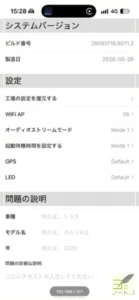
少し設定を調整するだけでさらに快適に使えるようになるので、自分が設定した内容を紹介します。なお、Ottocast ミニ ピコの本体設定やアップデートは、スマホを接続している状態でSafariなどのブラウザのアドレスバーに「192.168.1.101」を入れてアクセス。そこで表示されるページで行います。
起動待機時間の設定
最近のマツダ2は改善されたマツコネが搭載されているのかもしれませんが、デミオのユーザーの皆さんはきっとこんな風に思ったことがあるはず。

マツコネの動作、遅いなぁ…
そしてこの車載ナビの起動時間の長さはピコの動作に影響してきます。
Ottocast ミニ ピコは早い起動時間も魅力な製品なのですが、デミオを始め車載のナビの起動に時間がかかる環境では却って不具合につながってしまうのです。実際、私の車でもピコへの接続は成功していても、ナビ側が立ち上がっていない影響で強制再起動が発生すると言う不具合がありました。
これは、ピコの本体設定で「起動待機時間を設定する」の項目を「Default」から「Mode 2」に変更することで解決できます。軽く計測してみたところ「Default」はOttocastへの通電後すぐに接続開始、「Mode 1」は5秒ほど待機、「Mode 2」は15秒ほど待機といった感じでした。
不具合なく使えているのならこの設定は変えなくて大丈夫!
オーディオストリームモードの設定
CarPlay(Android Auto)の無線化をする上で、どのように音声を転送するかを設定できます。この設定によって、音質を重視するのか、遅延有無を重視するのかを設定することができます。
ピコの場合は、「Mode 1」が音質重視で遅延は許容、「Mode 2」が音質は控えめで遅延は少なめとなるようです。ただ、「Mode 1」でも使っていてもストレスに感じる遅延はありませんでした。
LEDの設定
ピコには接続状態を示すLEDが搭載されています。起動待機中なのか、接続中なのか、接続はうまくいったかどうかを判断するためには便利なのですが、このLED、結構眩しいです。人によっては消灯したい場合もあると思います。
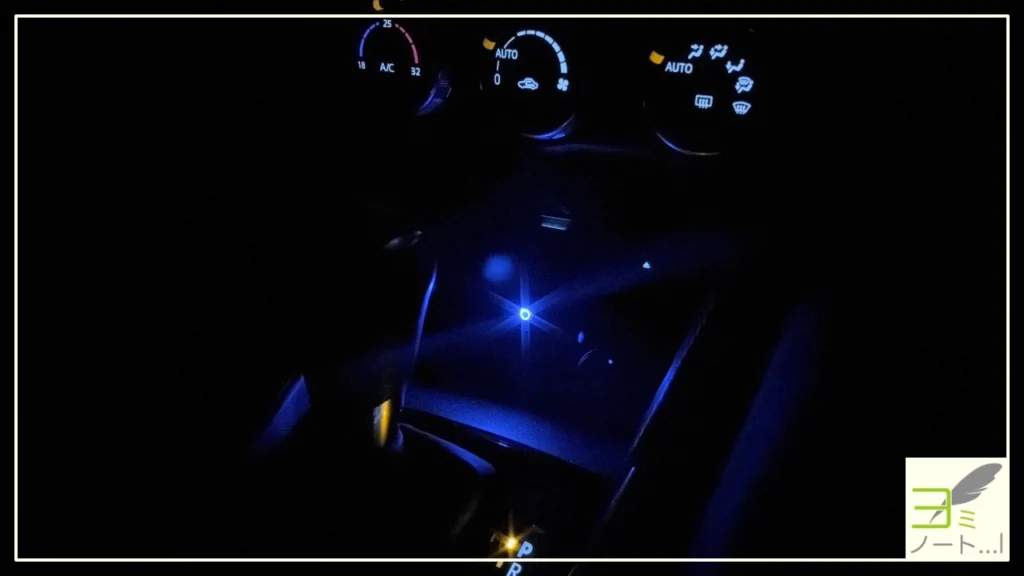
ピコの場合は「Default」では通常通り点灯、「Mode 1」では常時消灯となるようです。
設定も一通り終えて、LEDを消したいと思ったら最後に変更しましょう!
総評
手軽にCarPlayの無線化ができて非常に便利な製品でした。有線CarPlayのポートがダッシュボードの中にある車(少し前のスバル車とか…)もありますし、ケーブルの抜き差しが億劫に感じた時にはぜひ試してみてください!
無線CarPlayの消費電力ですが、iPhone 18 Proの場合、YouTube Musicでストリーミング再生をしながらで4時間ほど使って10%減くらいでした。少し前のモデルをお使いの場合は、別途充電ができる環境も整える必要があるかもしれません。